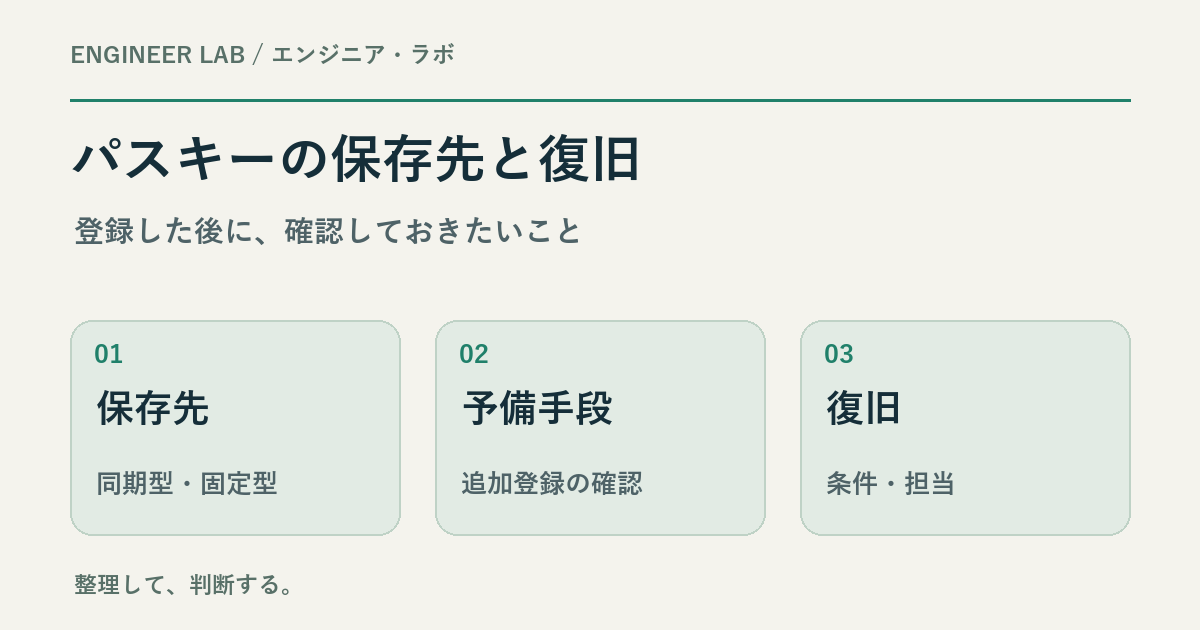
パスキーを登録できても、「スマートフォンを買い替えたら使えるか」「物理キーをなくしたらどうするか」が分からないままだと、運用で困ります。最初に確認したいのは、保存先と復旧経路です。本記事は確認項目の整理であり、特定製品を実機検証した操作マニュアルではありません。
パスキーと保存する機器を分けて考える
パスキーは公開鍵暗号を使う認証情報で、FIDO Allianceは同期型とデバイス固定型を区別しています。同期型は対応するプロバイダーを通じて複数の端末で利用でき、デバイス固定型は特定の端末やセキュリティキーに結び付きます。FIDO Allianceの解説
「スマホで登録した」というだけでは分類できません。どの保存先を選んだか、同期が提供されるかを確認します。また、物理セキュリティキーならどの製品でも同じサービスでパスキーを使える、とは限りません。サービスの対応方式、キーの仕様、接続方法、組織ポリシーを合わせて確認します。
同期型と物理キーで、復旧時の問いが変わる
| 観点 | 同期型 | 物理キーに保存するデバイス固定型 |
|---|---|---|
| 保存先の確認 | 保存を担当するプロバイダーと利用アカウント | 登録した物理キーの識別名 |
| 端末変更 | 新端末でプロバイダーを利用する条件を確認 | 対応する接続方法とブラウザー等を確認 |
| 紛失時 | プロバイダー側と利用サービス側の復旧を確認 | 別途登録した認証手段とサービス側の復旧を確認 |
| 管理の記録 | 管理アカウント、確認日、組織方針 | 保管担当、予備の登録有無、確認日 |
この表は確認の観点です。同期や復旧がすべての端末・サービスで可能という意味ではありません。Microsoft Entraのような組織向け環境では、登録や利用に管理ポリシーが関係します。MicrosoftのFAQ
予備キーは「買う」だけでは準備にならない
予備の機器を持っていても、利用するサービスへ登録していなければ、そのアカウントへログインする手段にはなりません。追加登録に対応しているか確認し、別の認証情報として登録・動作確認する計画を立てます。固定型の認証情報を、USBメモリーのファイルのように予備キーへコピーする前提にはしません。
保管場所も考えます。普段使うキーと予備を同じかばんに入れると、一度の紛失で両方失う可能性があります。組織利用では貸し借りで済ませず、保管担当と利用者を決め、退職・異動時の確認へ含めます。
検証用アカウントで埋める確認表
本番の唯一の認証手段を削除して試すことは避けます。まず、利用が許可された検証用アカウントと端末で、公式の登録・管理画面を確認してください。以下は記入用のひな型で、実測結果ではありません。
| 確認欄 | 記録すること |
|---|---|
| 利用サービス | 正式なサービス名と対象アカウントの管理担当 |
| 保存先 | 表示されたプロバイダー名、またはキーの識別名 |
| 前提条件 | OS・ブラウザー・接続方式・管理ポリシー |
| 登録の確認 | サービス側の登録一覧に対象があるか |
| 利用の確認 | 指定した認証手段でログインできたか、確認日 |
| 代替手段 | 追加登録した手段、または公式復旧の条件 |
| 紛失対応 | 連絡先、失った登録を失効させる担当と手順の所在 |
確認できない欄は「未確認」と記録します。PIN、秘密鍵、回復コードそのものを共有台帳へ書かないでください。回復コード等がある場合は、組織の定めた保管方法を使い、台帳には保管責任だけを残す方法が考えられます。
導入後も登録一覧を見直す
機器を入れ替えても古い登録が残る場合があります。使わなくなった端末・キーに対応する登録を特定し、代替手段と管理手順を確認してから整理します。見覚えのない登録は、その場で推測して消すよりも管理担当に確認します。
パスキーはログインを保護する仕組みです。端末の保護やログイン後の権限管理、機密情報の扱いまで不要になるわけではありません。組織で導入する場合は多要素認証を始める前の確認表と合わせ、対象・復旧・担当を先に整理してください。
参照資料は2026年10月27日に確認しました。製品ごとのボタン名や対応条件は、実施時点の公式案内を優先してください。